
Instagram広告を始めたいけれど、Meta広告マネージャーの使い方が分からずに困っていませんか?多くの企業や個人事業主が、Instagram広告の高い効果は理解しているものの、実際の運用方法で躓いてしまうケースが少なくありません。本記事では、Meta広告マネージャーを使ったInstagram広告の出稿方法を、初心者の方にも分かりやすく段階的に解説していきます。アカウントの準備から実際の広告出稿、さらにはよくあるトラブルの対処法まで、Instagram広告運用に必要な知識を網羅的にお伝えします。この記事を読めば、あなたも自信を持ってInstagram広告を始められるようになるでしょう。
1. Meta広告マネージャーとInstagram広告の基本知識

Meta広告マネージャーは、Meta社が提供している広告管理ツールであり、Instagram広告を展開する際には欠かせない重要なツールです。本記事では、Meta広告マネージャーの機能やInstagram広告の基礎知識について詳しくご紹介します。
Meta広告マネージャーの役割
Meta広告マネージャーは、FacebookやInstagramといったMeta社のソーシャルメディアプラットフォームにおける広告キャンペーンを効率的に管理する手助けをするツールです。このマネージャーを通じて、以下のような機能を簡単に利用することができます。
- 広告の作成: キャンペーンの目的に応じてターゲティングやクリエイティブを選定できます。
- パフォーマンス分析: 広告の表示回数やクリック率など、キャンペーンの効果を詳細に追跡できます。
- 予算管理: 広告の費用や期間を設定し、投資対効果を最大化するための調整が行えます。
Instagram広告の重要性
Instagram広告は、その視覚的な魅力を活かして多様なユーザーにアプローチができる強力な手段です。特に若い世代に人気があり、ブランド認知度の向上や顧客とのエンゲージメントを高めるために有効です。広告の形式も多岐にわたり、以下のようなものがあります。
- 写真広告: 魅力的な画像を利用し、製品やサービスの特徴を視覚的にアピールします。
- 動画広告: 動画を通じてストーリーをより深く、感情に訴える形で表現します。
- ストーリーズ広告: 24時間限定で表示される広告は、短期的なプロモーションに最適です。
Meta広告マネージャーの特徴
Meta広告マネージャーは、利用者の利便性を重視して設計されています。特に、広告を一括設定する機能や、直感的に操作できるインターフェースを提供しているため、初心者でも安心して利用できます。また、スマートフォン向けのアプリもあり、移動中にも容易に広告を管理したりパフォーマンスをチェックしたりできます。これによって、いつでもどこでも広告の出稿や結果確認が可能になります。
最後に、Meta広告マネージャーを利用すれば、企業は多様な広告戦略を実施し、効果的なキャンペーンを展開できます。特に、Instagram広告との連携は、デジタルマーケティングにおける重要な要素と言えるでしょう。
2. Instagram広告アカウントの準備と連携手順

Instagram広告を効果的に運用するためには、まずアカウントを適切に設定し、Facebookとの連携を行うことが重要です。このセクションでは、具体的なステップと注意すべきポイントについて詳しく説明します。
Instagramビジネスアカウントへの切り替え
Instagram広告を利用するには、個人アカウントからビジネスアカウントに変更する必要があります。これにより、広告機能を最大限に活用できます。切り替えの手順は以下の通りです。
- Instagramアプリを開きます。
- 設定メニューに進む:右下のプロフィールアイコンをタップし、右上のメニュー(三本線)を選択して設定に入ります。
- アカウント設定を選ぶ:設定メニューの中から「アカウント」をクリックします。
- ビジネスアカウントに切り替える:表示されるオプションから「プロアカウントに切り替える」を選択し、ビジネスを選びます。
- 必要情報を入力:ビジネス名、カテゴリ、連絡先などの情報を入力し、切り替え手続きを完了します。
Facebookページとの連携
Instagram広告の効果を最大限に引き出すには、Facebookページとの連携が必要不可欠です。このリンクにより、広告のターゲティングや管理が簡素化されます。以下の手順をご参照ください。
- Meta広告マネージャーにログイン:最初にFacebookアカウントにログインし、Meta広告マネージャーを開きます。
- Instagramアカウントの設定を行う:左側のメニューから「設定」を選び、「Instagramアカウント」をクリックします。
- アカウントを追加:ここで「Instagramアカウントを追加」のボタンを押し、ビジネスアカウントのログイン情報を入力します。
- 確認と承認の手続きを行う:アカウントを連携する際に必要な確認や承認を進めます。
注意事項
- ビジネスアカウントが必須:個人アカウントでは広告を運用できませんので、必ずビジネスアカウントへの切り替えが必要です。
- Facebookページの利用推奨:Instagram広告はFacebookページなしでも出稿可能ですが、ターゲティングや広告管理の精度向上のために、Facebookページの作成をお勧めします。
- 複数アカウントの効果的な管理:複数のアカウントを運用したい場合は、Metaビジネスマネージャーを使うことで、スムーズな管理が可能です。適切な権限を設定し、アカウント運営を効率化しましょう。
これらの手順を確実に実施することで、Instagram広告運営が円滑に進むはずです。初期設定の難しさをクリアすれば、広告を出稿する準備が整い、本格的な運用が可能となります。
3. Meta広告マネージャーへのログイン方法と注意点

Meta広告マネージャーへのログインは、Instagram広告を効果的に運用する上での重要なプロセスです。この便利なツールにより、広告キャンペーンの作成や管理、分析を効率的に行うことができます。しかし、ログイン時には注意すべき点がいくつか存在しますので、以下に詳細を解説いたします。
ログイン手順
-
ログインページにアクセス
Meta広告マネージャーにログインするために、公式ウェブサイトまたはアプリを開き、[Meta広告マネージャーのログインページ]に移動してください。 -
アカウント情報を入力
使用するメールアドレスまたは電話番号、その後にパスワードを入力し、「ログイン」ボタンをクリックします。
正常にログインできない場合は、入力した情報にエラーがないか確認しましょう。 -
二段階認証の設定
セキュリティ強化のために、二段階認証の設定を推奨いたします。これにより、ログイン時に追加で確認が求められ、不正アクセスを防止できます。
よくあるログイントラブル
ログインを試みている際に、様々なトラブルが発生することがあります。ここで一般的な問題とその解決策を紹介します。
-
情報の誤入力
ログイン情報に誤りがあると、正常にログインできません。入力内容を再確認し、「Caps Lock」などのキーの状態も確認してください。 -
アカウントの制限
利用規約違反や不正行為などにより、アカウントが制限されることがあります。この場合は、Metaのサポートに連絡する必要があります。 -
ブラウザの問題
キャッシュやCookieが原因でログインできない場合もあります。まずはブラウザのキャッシュをクリアしてから、再度ログインを試みてください。
その他の注意点
-
ビジネスアカウントの用意
Meta広告マネージャーを利用するには、事前にビジネスアカウントを作成しておく必要があります。これは広告を効果的に運用するための基礎となります。 -
規約の遵守
Meta広告マネージャーを使用する際には、必ずコミュニティ基準や広告ポリシーに目を通し、それを遵守するようにしましょう。規約違反を犯すと、アカウントが制限されるリスクがあります。 -
定期的なパスワード変更
セキュリティ向上のために、パスワードは定期的に変更し、他のサービスとは異なるものを設定することをお勧めします。
これらのポイントを意識しながら、スムーズにMeta広告マネージャーにログインし、効果的なInstagram広告の運用を楽しむことができるでしょう。
4. Instagram広告の出稿手順とポイント
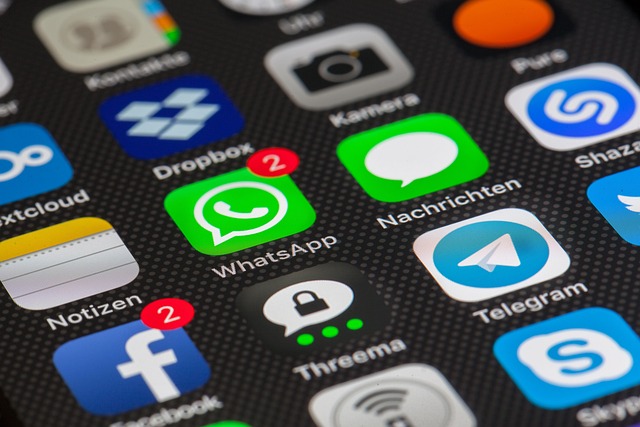
Instagram広告を効果的に活用するためには、特定のステップを踏むことが不可欠です。ここでは、魅力的で効果的な広告を制作するための具体的な手法とポイントをご紹介します。
広告の目的を設定する
最初に、Instagramで広告を出す際の目的を明確にすることが大変重要です。この目的によって、ターゲット設定や広告クリエイティブに大きな影響を与えます。主要な目的には以下のようなものがあります。
- ブランド認知度の向上
- ウェブサイトへの訪問者数の増加
- 商品の販売促進
- 新規リードの獲得
広告マネージャーでの設定手順
-
広告マネージャーにアクセス
Meta広告マネージャーにログインし、ダッシュボードを開きます。 -
キャンペーンの作成
「+ 作成」をクリックし、広告の目的を設定。その目的に沿った詳細を入力します。 -
オーディエンスの設定
年齢、性別、地域、興味などを設定し、ターゲティングを細かく行います。このプロセスは、広告の成果に直接関わります。 -
予算とスケジュールの設定
広告の予算を決定し、掲載期間を選びます。日ごとの予算を設定することで、経費の管理も楽になります。 -
クリエイティブの作成
使用する画像や動画を選定し、テキストを入力します。視覚的に訴えるデザインを心がけましょう。 -
広告の配置設定
Instagramフィードやストーリーズなど、広告を表示させる場所を選択します。適切な配置を選ぶことで、より効果的なアプローチが可能です。 -
確認と公開
設定が完了したら、全ての内容を確認し、「公開」をクリックします。
Instagramアプリからの直接出稿
Instagramアプリから直接広告を出稿する方法も非常に便利です。この方法の特徴は、シンプルで操作が簡単な点です。
-
ビジネスアカウントにログイン
Instagramアプリを開き、ビジネスアカウントでログインします。 -
投稿を選択
既存の投稿を選んで、「プロモート」ボタンをタップします。 -
ターゲットオーディエンスの選択
自動設定されたオーディエンスを選ぶか、カスタマイズします。 -
予算と期間の設定
簡単に予算と広告の配信期間を選定します。 -
クリエイティブの確認
広告内容に誤りがないか最終確認を行い、問題がなければ公開します。
効果的な広告運用のポイント
-
定期的な成果分析
広告配信後は、そのパフォーマンスを定期的に評価し、必要に応じて調整を行うことが重要です。 -
A/Bテストの実施
異なるデザインやコピーを使用したA/Bテストを実施し、どちらのバージョンがより効果的かを測定します。 -
トレンドを意識
Instagramの最新トレンドや利用者の興味を常に確認し、それに基づいてクリエイティブを展開することを推奨します。
これらの手順とポイントを理解することで、Instagram広告の効果を高められます。ターゲットとなるオーディエンスに響く広告を制作するには、しっかりとした戦略が欠かせません。また、「広告マネージャー instagram ログイン」というキーワードを意識することで、オンラインプレゼンスをより一層強化することができます。
5. Meta広告マネージャーのトラブル対処法

Meta広告マネージャーを利用していると、さまざまな問題に直面することがあります。このセクションでは、よく遭遇するトラブルへの対処法を詳しく解説します。
1. ログインに関する問題
ログイン情報の誤り
最初のステップとして、多くのユーザーが経験するのが、ログイン情報の入力ミスです。以下の対策を試してみましょう。
– 情報を再確認:ユーザー名やパスワードが正しいか、もう一度見直してみてください。
– パスワードの再設定:パスワードを忘れた場合は、ログイン画面の「パスワードを忘れた場合」のリンクをクリックし、手順に従って新しいパスワードに設定しましょう。
アカウントに制限がかかる
アカウントに何らかの制限がかかっていると、ログインができない場合があります。このような場合は、Metaのサポートチームに問い合わせることをおすすめします。
ブラウザキャッシュやCookieをクリア
ブラウザの設定でキャッシュやCookieが原因でログインできないこともあります。これらをクリアしてから、改めてログインを試みてください。
2. 広告が見当たらない場合
Meta広告マネージャー上で作成した広告が表示されない場合、いくつかの理由が考えられます。
-
フィルター設定の確認:広告にフィルターがかかっていると、表示されないことがあります。フィルターを解除して、全広告を確認してみましょう。
-
他のユーザーによる削除の可能性:他のユーザーが広告やキャンペーンを削除したこともありますので、削除済みのものが表示されるようにフィルターを調整してみてください。
3. アクセス権の問題
Meta広告マネージャーにアクセスする権限が不足している場合、操作が制限されることがあります。以下のポイントを押さえて、問題を解決しましょう。
-
権限の確認:他のユーザーによって、自分の持つ権限が取り消された可能性があります。管理者アカウントに確認し、必要に応じて適切なアクセス権を再取得しましょう。
-
ビジネスマネージャの設定の見直し:ビジネスマネージャの設定も確認し、必要な権限が正しく付与されているかどうかを確認してください。
これらの一般的なトラブルに関する知識を持っていることで、Meta広告マネージャーをよりスムーズに利用できるようになるでしょう。また、解決が難しい場合は、Metaの公式サポートを活用することをお勧めします。
まとめ
Meta広告マネージャーとInstagram広告の基本を解説し、アカウント設定やログイン方法、広告の出稿手順、そしてよくあるトラブルとその対処法について詳しく紹介しました。Instagram広告は視覚的な訴求力が高く、ターゲティングの細かさも魅力です。効果的な広告を制作するには、Meta広告マネージャーの活用が不可欠です。本記事で説明した手順やポイントを参考にしながら、自社のマーケティング目的に合わせて柔軟に運用していくことをおすすめします。Instagram広告の活用により、ブランド認知の向上や顧客との深いエンゲージメントの醸成を実現できるでしょう。
よくある質問
Facebookのアカウントがない場合でも、Instagram広告を利用できますか?
Facebookアカウントがなくても、Instagramビジネスアカウントを利用して、Instagram広告を掲載することは可能です。ただし、Facebookページとの連携を行うことで、広告のターゲティングや管理が簡素化されるため、Facebookページの作成をお勧めします。
Meta広告マネージャーとInstagramアプリのどちらから広告を作成するのがよいですか?
Meta広告マネージャーを使えば、より詳細な設定が可能ですが、Instagramアプリから直接広告を作成する方法も非常に簡単です。用途に応じて、両者を使い分けることをお勧めします。簡単な広告の場合はInstagramアプリから、より高度な設定が必要な場合はMeta広告マネージャーを使うと良いでしょう。
Meta広告マネージャーにログインできない場合の対処法は?
ログイン時のトラブルとしては、ログイン情報の誤入力、アカウントの制限、ブラウザの問題などが考えられます。まずは入力情報を再確認し、パスワードの再設定やブラウザのキャッシュ/Cookieのクリアなどを試してみてください。それでも解決しない場合は、Metaのサポートに問い合わせることをおすすめします。
A/Bテストを行うメリットは何ですか?
A/Bテストを実施することで、広告のデザインやコピーなど、クリエイティブの効果を比較測定できます。これにより、より最適な広告を選定し、広告の効果を高めることができます。クリエイティブの改善に役立つだけでなく、ターゲティングの最適化にも貢献するため、Instagram広告の運用において非常に有効な手法と言えるでしょう。